10 thg 2, 2026
Kiến thức cơ bản về phối cảnh
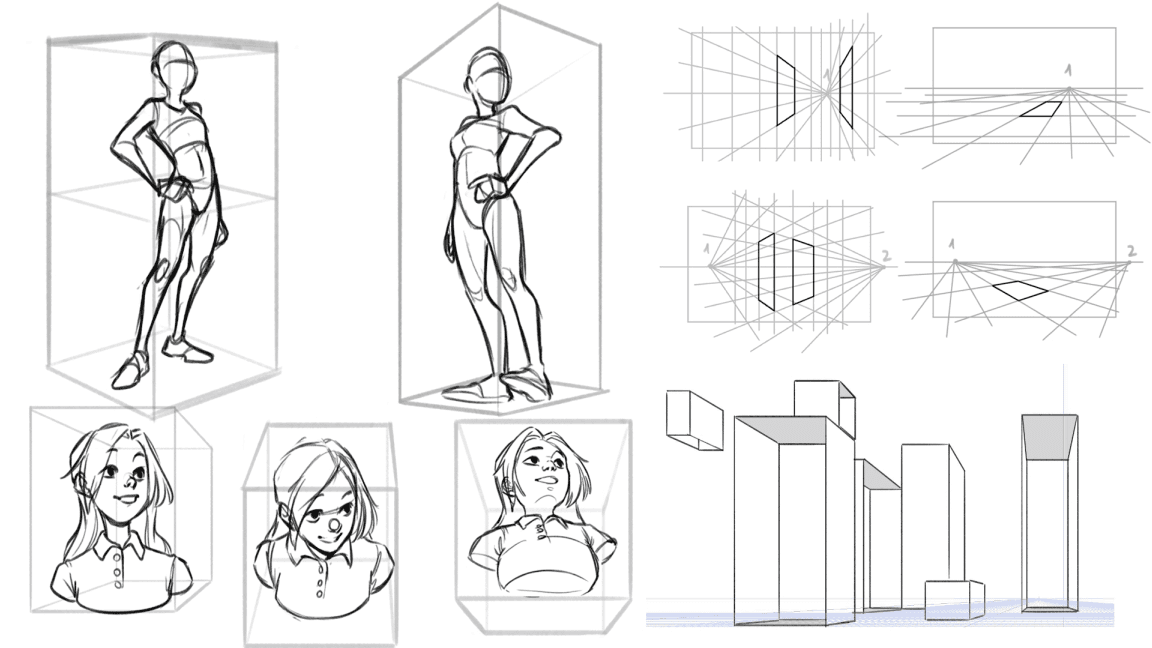
Chào các bạn, mình là Nadia đây! Trong bài hướng dẫn này, chúng ta sẽ cùng nhau tìm hiểu về những kiến thức cơ bản nhất của phối cảnh nhé. Mình sẽ sử dụng các công cụ thước kẻ trong Clip Studio Paint để minh họa, hy vọng sẽ giúp các bạn thấy việc vẽ phối cảnh trở nên thật thú vị và dễ dàng.

1 Giới thiệu
Mọi thứ xung quanh chúng ta như đồ vật, nhà cửa, cây cối... đều là không gian ba chiều (3d). Để đưa những hình ảnh 3d đó lên mặt phẳng 2d (như tờ giấy hay màn hình máy tính), chúng ta cần thêm một chiều gọi là trục Z (2D có hai hướng, X và Y. Đối với 3D, ta cần thêm vào hướng Z)
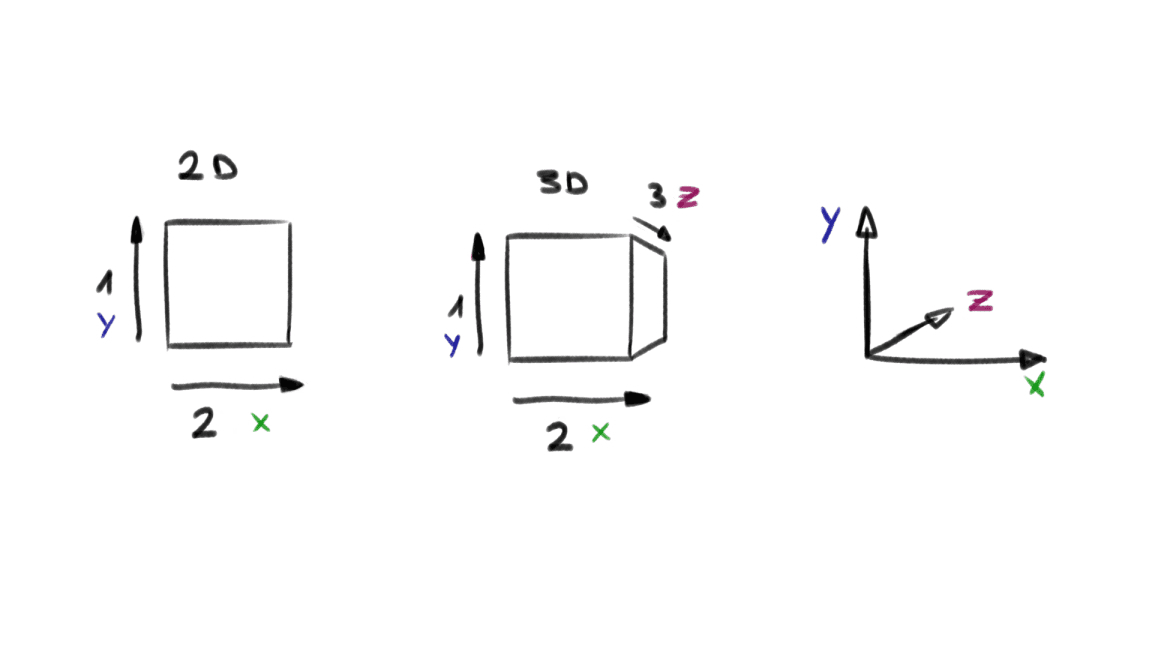
Và để biết chiều Z này nằm ở đâu, chúng mình cần nắm được hai khái niệm then chốt: đường chân trời và điểm biến mất.
Đường chân trời
Đường chân trời (hay còn gọi là đường ngang tầm mắt) là nơi phân chia thế giới thành hai phần: phía trên và phía dưới.
Khi vẽ dưới đường chân trời: Các bạn sẽ nhìn thấy vật thể từ trên xuống.
Khi vẽ ngay trên đường chân trời: Các bạn đang nhìn thẳng trực diện vào vật thể.
Khi vẽ trên đường chân trời: Các bạn sẽ nhìn thấy vật thể từ dưới lên.
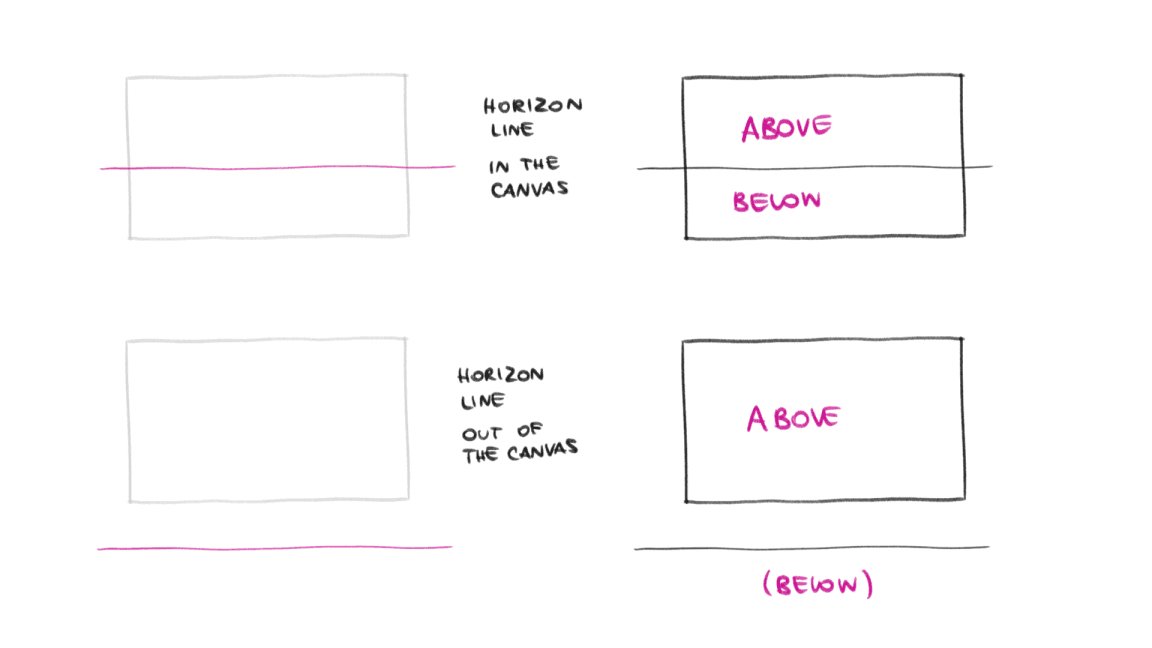
"Đường chân trời" cũng được gọi là "Đường tầm mắt" vì đó chính là những gì mà người quan sát nhìn thấy.
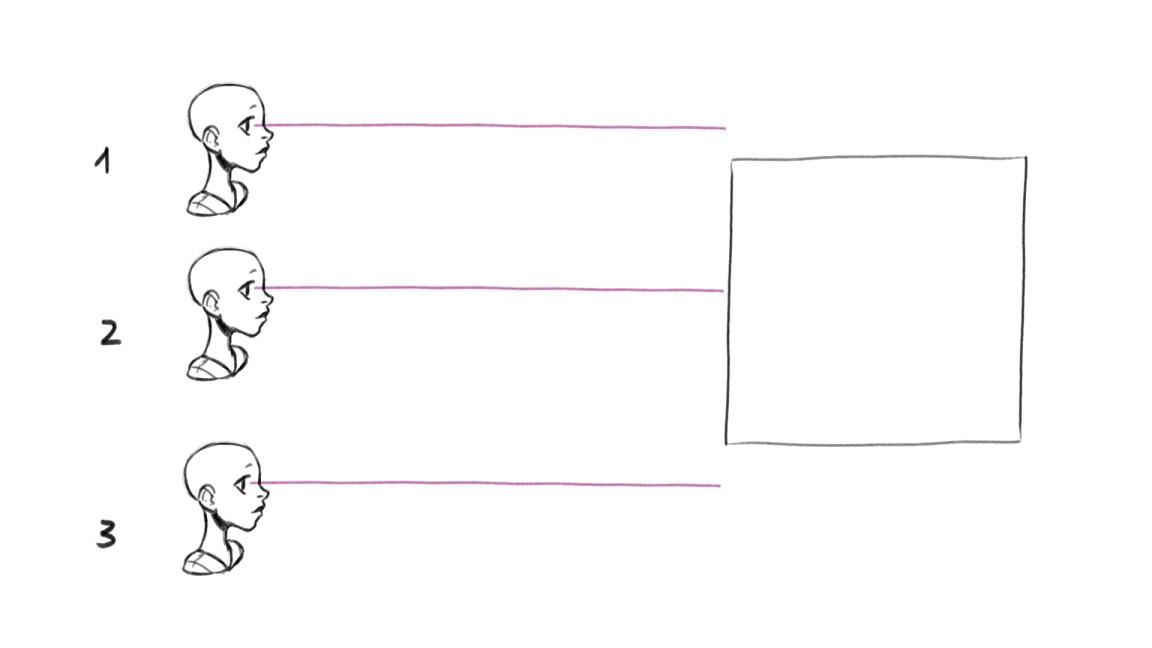
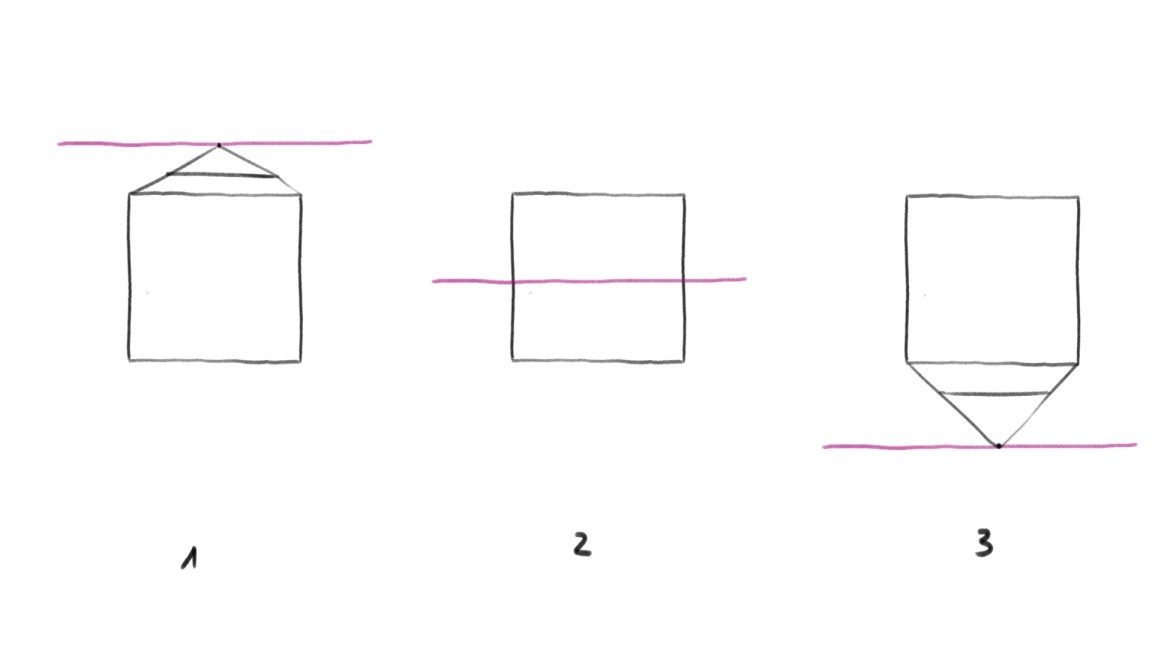
Người quan sát nhìn thấy vật thể ở thế giới bên dưới. Khi các bạn vẽ bên dưới đường chân trời (đường tầm mắt), các vật thể sẽ được nhìn từ trên xuống.
Người quan sát nhìn thấy vật thể ngay phía trước mặt mình.
Người quan sát nhìn thấy vật thể ở thế giới bên trên. Khi các bạn vẽ phía trên đường chân trời (đường tầm mắt), các vật thể sẽ được nhìn từ dưới lên.
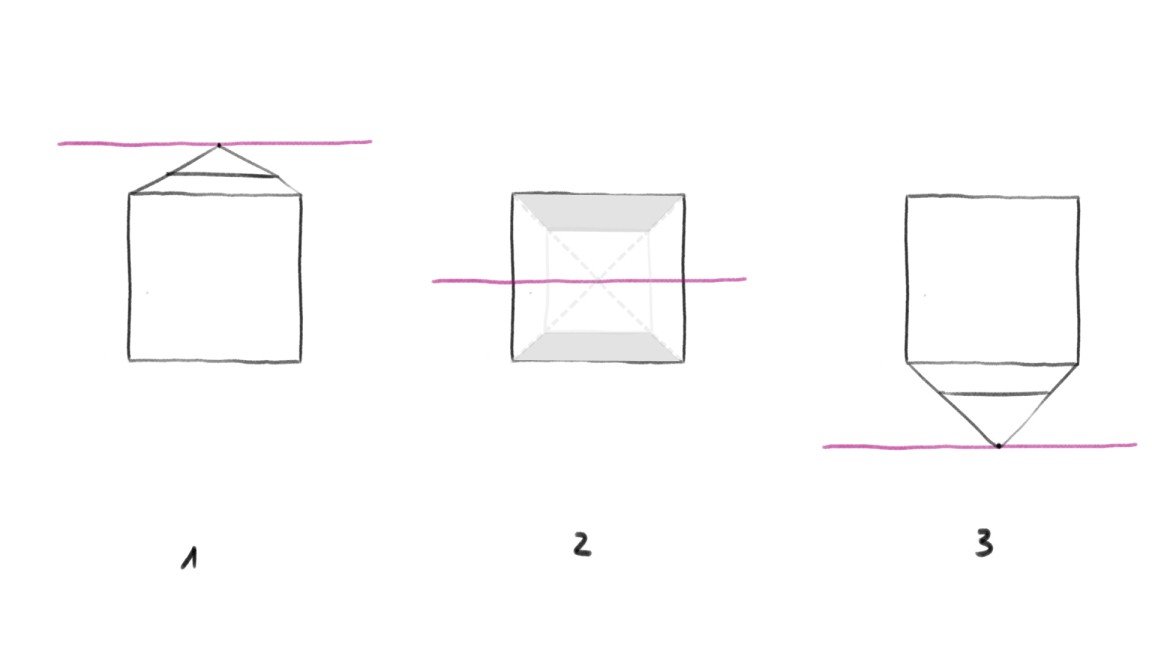
(Mình đã thêm một điểm biến mất để vẽ hình lập phương, mình sẽ giải thích điều này sau nhé!)
Nếu hình lập phương trong suốt, nó sẽ hiển thị cả phần trên và phần dưới, bởi vì đường chân trời đang nằm ở chính giữa.
Điểm biến mất
Đó là phối cảnh 1 điểm khi chúng ta có 1 điểm biến mất. Đó là phối cảnh 2 điểm khi chúng ta có 2 điểm biến mất, và cứ tương tự như vậy.
1 hoặc 2 điểm biến mất thì luôn luôn nằm trên đường chân trời các bạn nhé.
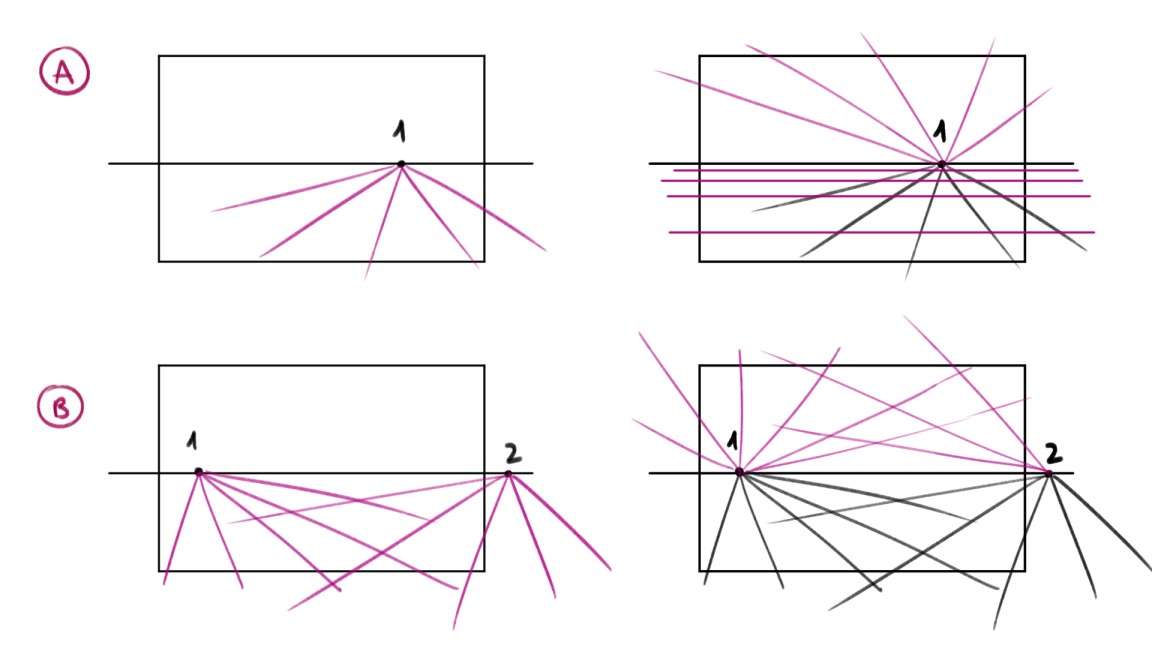
A. Đây là lưới phối cảnh 1 điểm. Từ điểm số 1, chúng ta vẽ các đường tỏa ra (đường xuyên tâm). Khoảng cách giữa chúng không quan trọng đâu. Thực tế chúng là vô tận, nên các bạn chỉ cần vẽ những gì mình cần để nhìn rõ lưới là được rồi ^^
Sau đó, đối với phần sàn, hãy sử dụng các đường nằm ngang thẳng (giống như đường chân trời vậy. Nếu các bạn vẽ đường chân trời chéo, thì các đường cho sàn cũng cần phải chéo theo. Mình sẽ giải thích kỹ hơn ở phần "Phối cảnh 1 điểm" nhé).
B. Đây là lưới phối cảnh 2 điểm. Từ điểm số 1 và số 2, chúng ta vẽ các đường tỏa ra. Lúc này, các đường nằm ngang đã được thay thế bởi điểm biến mất thứ hai. Vì vậy, các bạn không dùng các đường nằm ngang cho phần sàn nữa, mà phải sử dụng các điểm giao nhau giữa điểm 1 và điểm 2. Đây là cách mà sàn nhà và trần nhà hiển thị trên lưới.
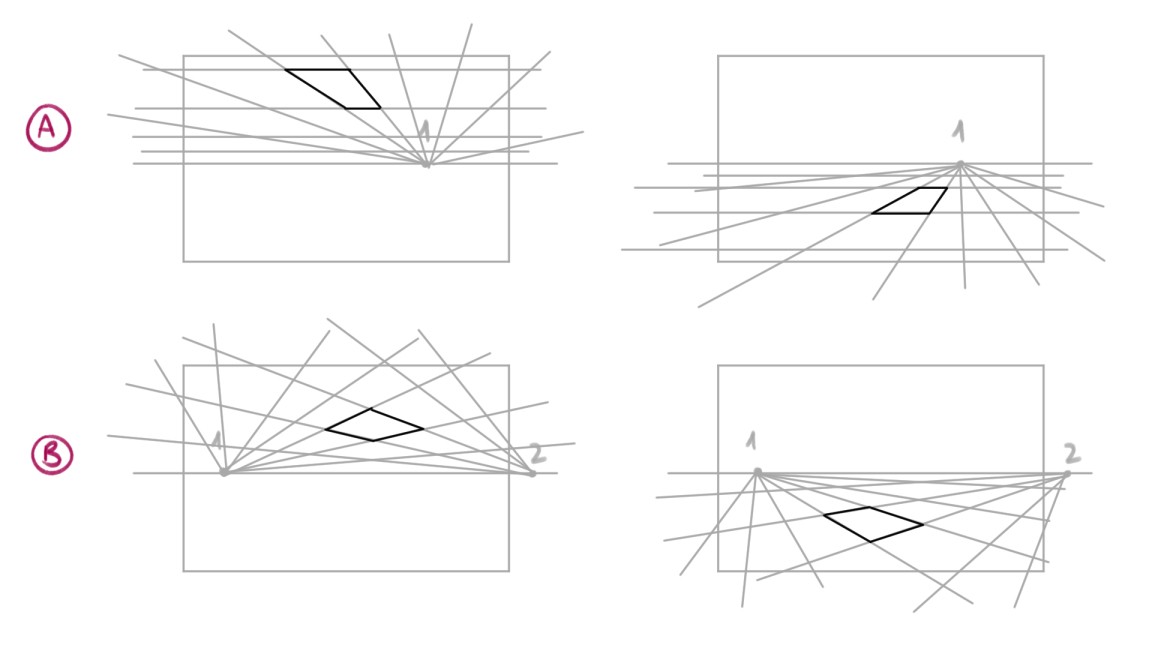
Để vẽ các mặt bên, trong cả phối cảnh 1 điểm và 2 điểm, chúng ta đều sử dụng các đường thẳng đứng.
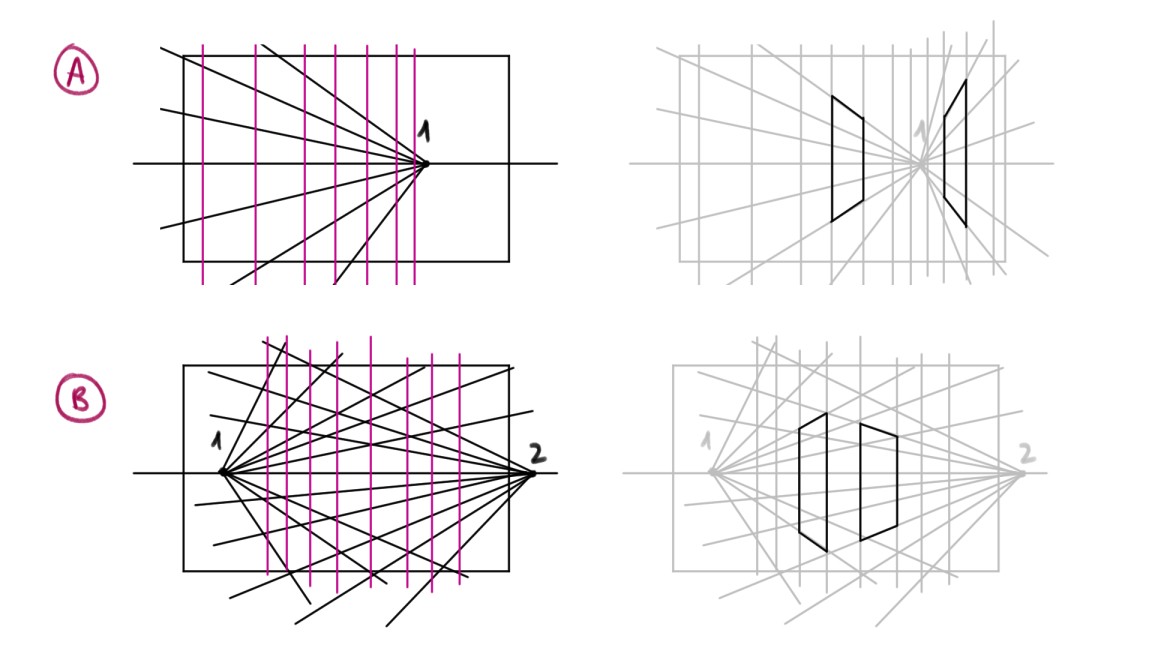
Nếu vẽ tất cả các đường thì có thể hơi rối mắt, đó là lý do mình nghĩ sẽ tốt hơn nếu các bạn chỉ vẽ một vài đường hoặc chỉ những đường thực sự cần thiết thôi. (Khi mình dùng thước phối cảnh trong Clip Studio, mình chỉ sử dụng lưới sàn nhà thôi!)
2 Phối cảnh 1 điểm
(Trong đường link mình đã đăng ở đầu bài hướng dẫn, mình có nói về cách mình sử dụng thước phối cảnh một điểm, nếu các bạn cần thì xem nhé ^^)
Mình đã tạo một lớp (layer) thước kẻ: Layer > Ruler/Frame > Create Perspective Ruler > Select 1 point perspective
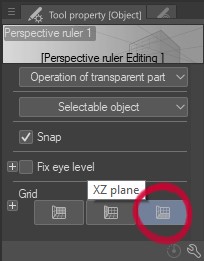
Và mình đã bật lưới sàn nhà (khi các bạn nhấp vào thước kẻ bằng công cụ Object): Tool Property > XZ plane
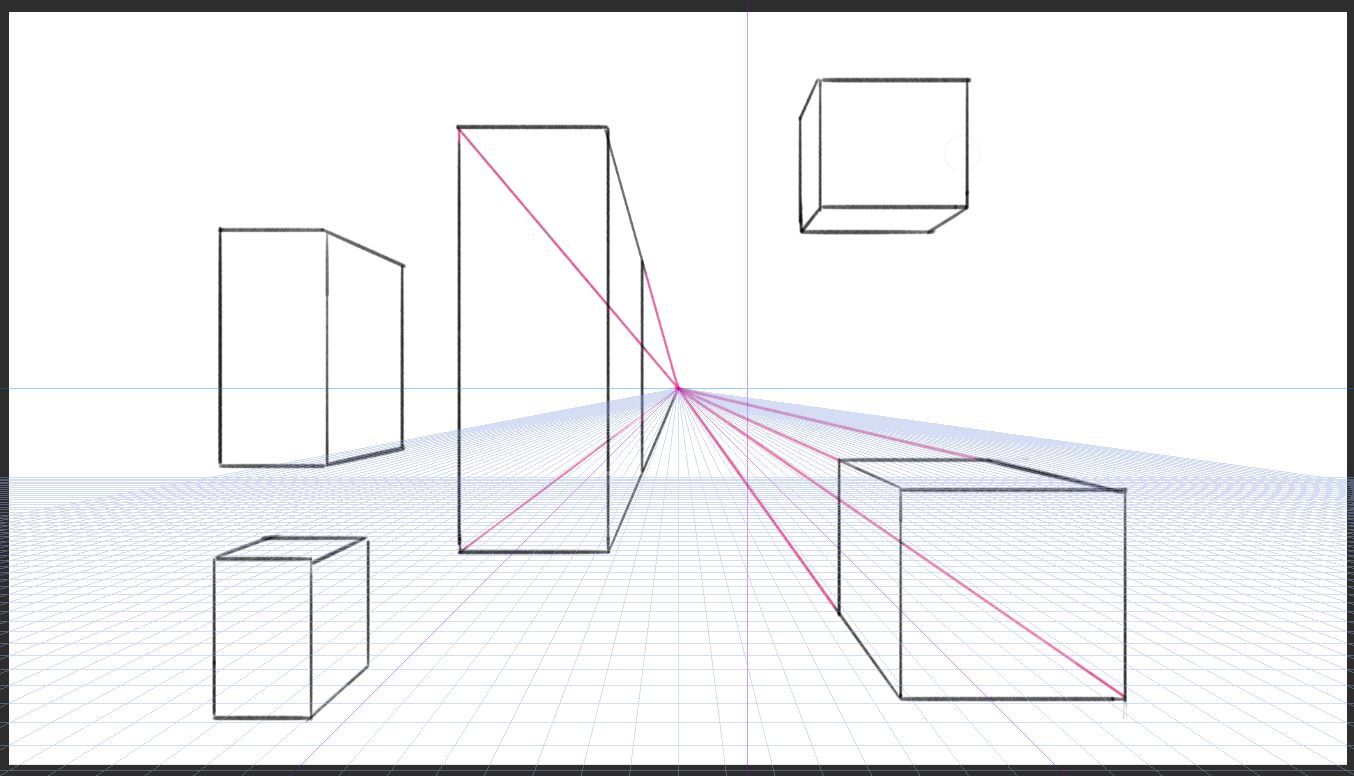
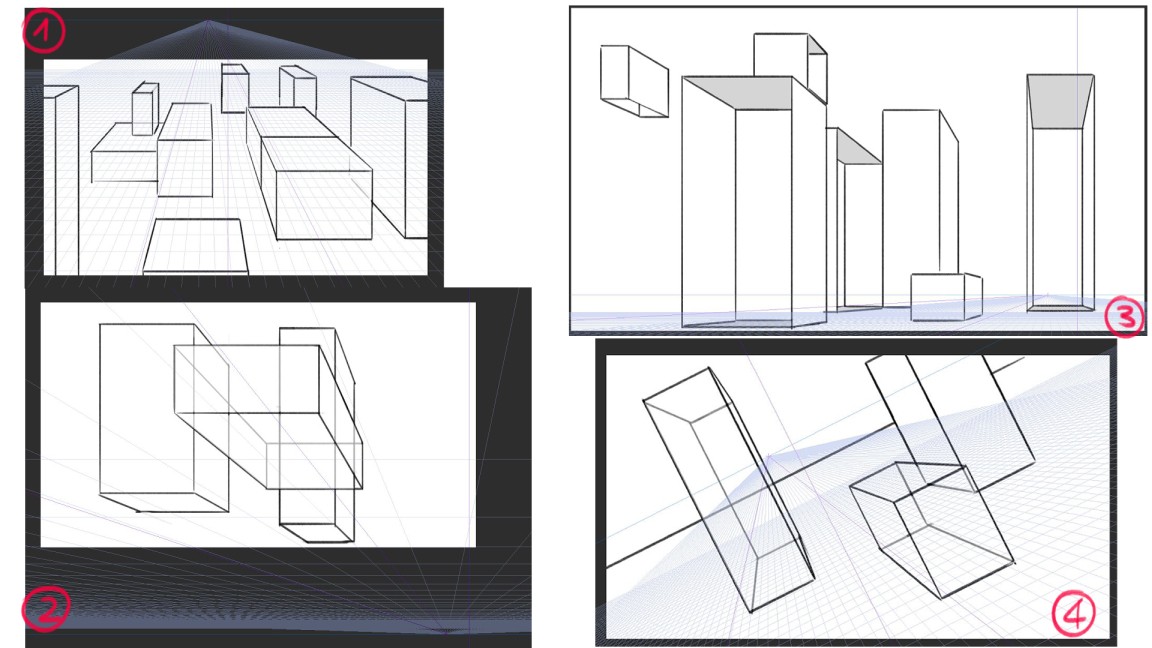
Đây là một vài ví dụ về những cách khác nhau để di chuyển thước phối cảnh. Như các bạn thấy đó, chỉ với phối cảnh một điểm, chúng ta có thể tạo ra rất nhiều góc nhìn khác nhau!
Ở hình số 4, các bạn có thể thấy đường chân trời nằm chéo. Làm như vậy, chúng ta có thể tạo ra một hình ảnh bị nghiêng, thường được dùng cho các cảnh năng động như chiến đấu hoặc nếu các bạn muốn thể hiện tốc độ...
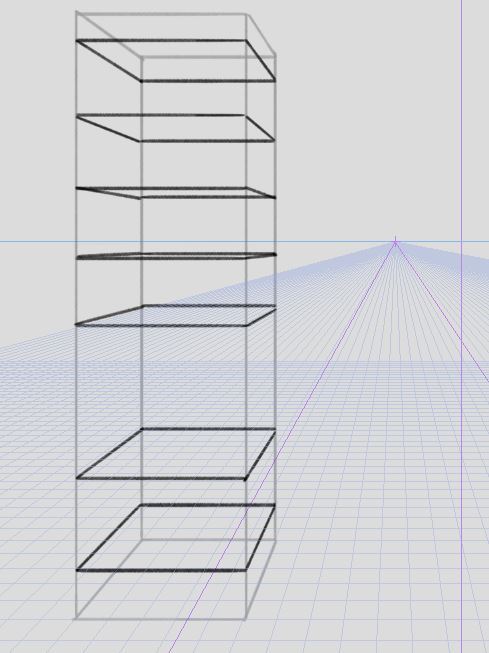
Khi vẽ một hình hộp chữ nhật có đáy vuông (trông mặt đáy giống hình chữ nhật, nhưng đó là nhờ vào phối cảnh đấy! Mình đã vẽ một hình vuông 5 x 5 theo các đường dẫn), các bạn có thể vẽ các hình vuông khác bên trong. Và như các bạn thấy, chúng ta càng tiến gần đến đường chân trời (đường tầm mắt) bao nhiêu, hình vuông càng bị "ép bẹt" bấy nhiêu:
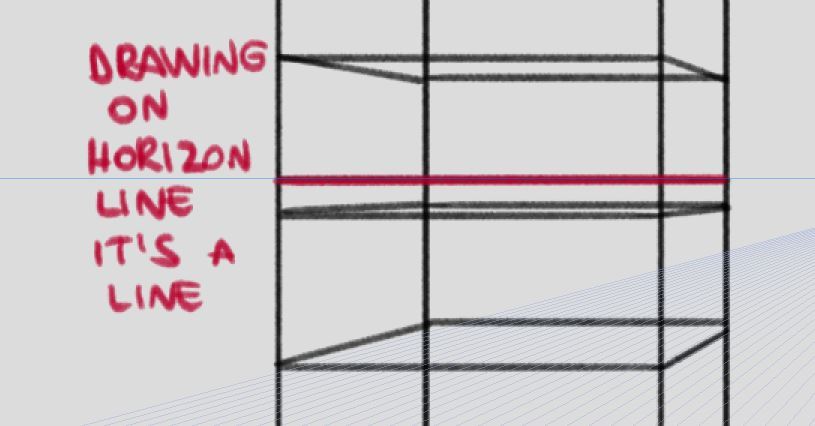
Thực tế, nếu vẽ ngay trên đường chân trời, hình vuông sẽ chỉ là một đường thẳng!
Sử dụng công cụ chọn hình elip (Selection ellipse tool), các bạn có thể tạo ra hình elip bằng thước phối cảnh:
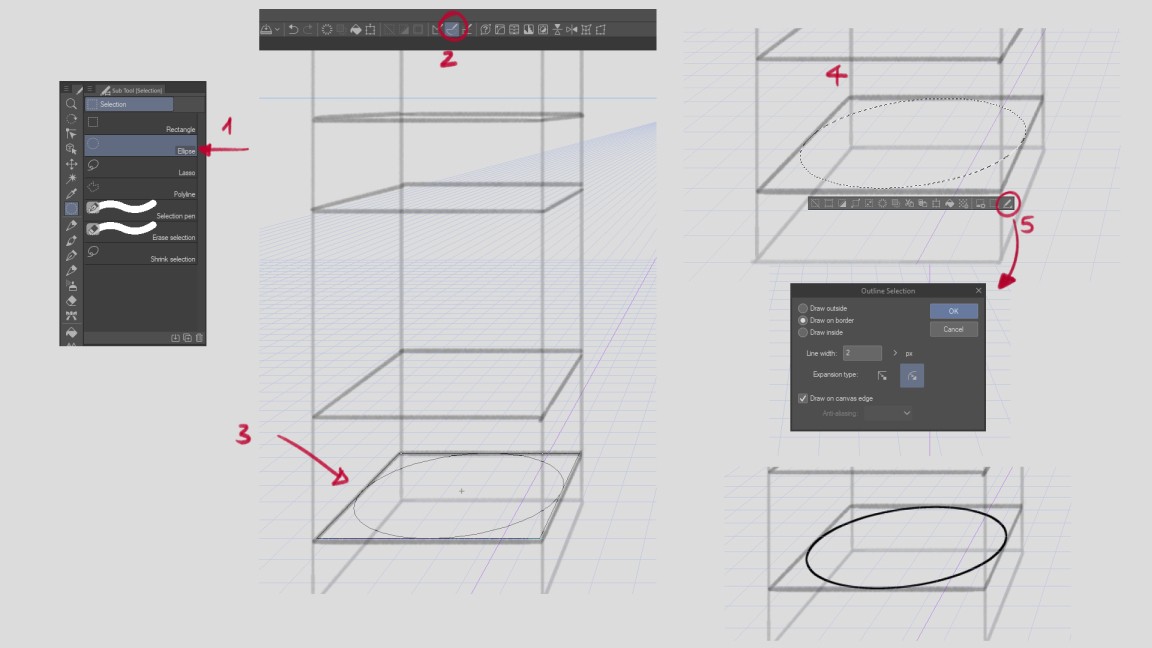
Nhấp vào công cụ chọn và chọn "ellipse".
Hãy chắc chắn rằng mục "Snap to special ruler" đã được bật.
Thực hiện việc chọn trên hình vuông mà các bạn đã vẽ.
Khi các bạn nhấp chuột, vùng chọn sẽ xuất hiện.
Bây giờ hãy nhấp vào biểu tượng cuối cùng "outline selection", một cửa sổ sẽ hiện ra: mình đã chọn "draw on border" và độ dày đường line là "2 px" rồi nhấn OK. Vậy là hình elip đã được tạo ra rồi! ^^
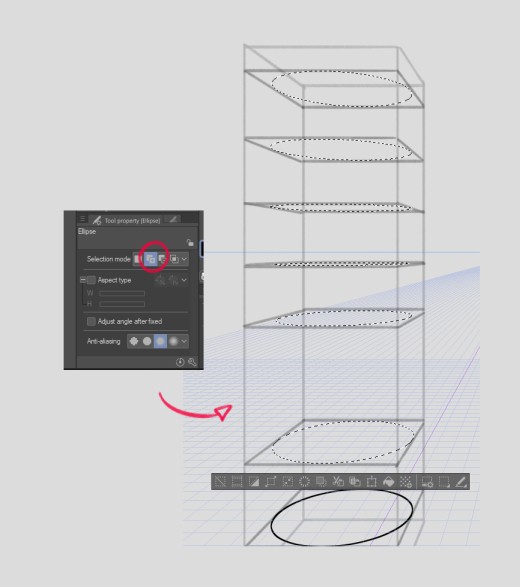
Với công cụ vùng chọn, các bạn có thể tạo ra nhiều hình elip khác nhau. Trong phần "tool property", hãy chọn biểu tượng thứ hai là "Add to selection" và sau đó vẽ đường viền bằng "outline selection":
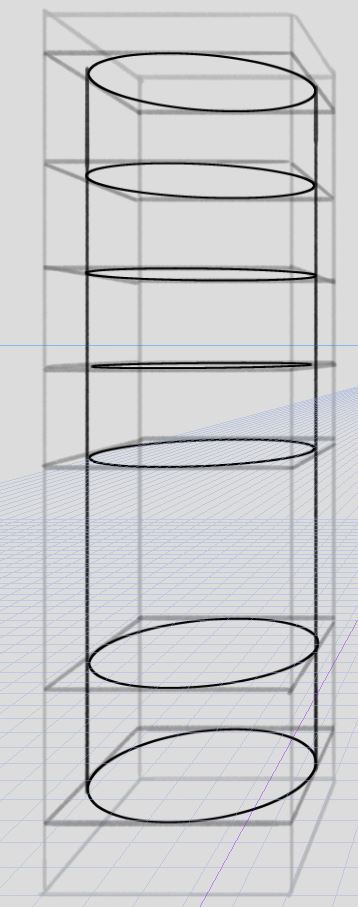
Và nếu các bạn vẽ thêm hai đường thẳng, chúng ta đã tạo ra được một hình trụ rồi đấy:
Bây giờ, các bạn có thể tư duy về cơ thể người theo cách tương tự. Hãy coi các hình dáng là những hình hộp chữ nhật và hình trụ, như vậy chúng ta có thể vẽ người trong phối cảnh! Các vật liệu 3D thực sự rất hữu ích nếu các bạn vừa mới bắt đầu vẽ, vì chúng ta có thể dùng chúng làm tham chiếu và để nghiên cứu cơ thể người dưới dạng các khối hình học! ^^
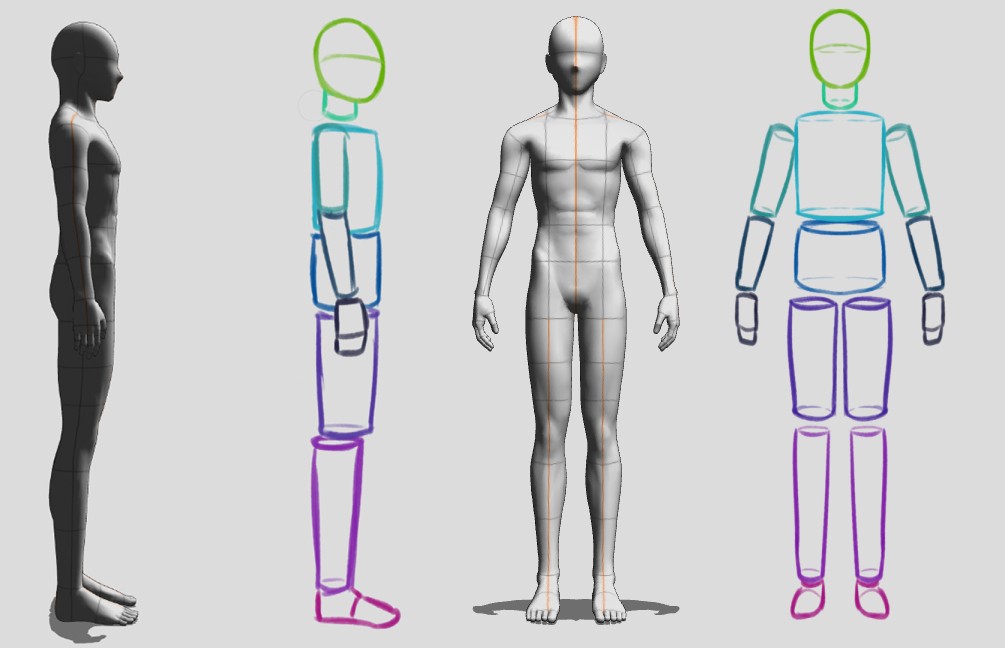
Hãy thử vẽ các khối khác nhau trong không gian 3D nhé. Sau đó, việc vẽ các khối cho cơ thể người sẽ trở nên dễ dàng hơn nhiều! ^^
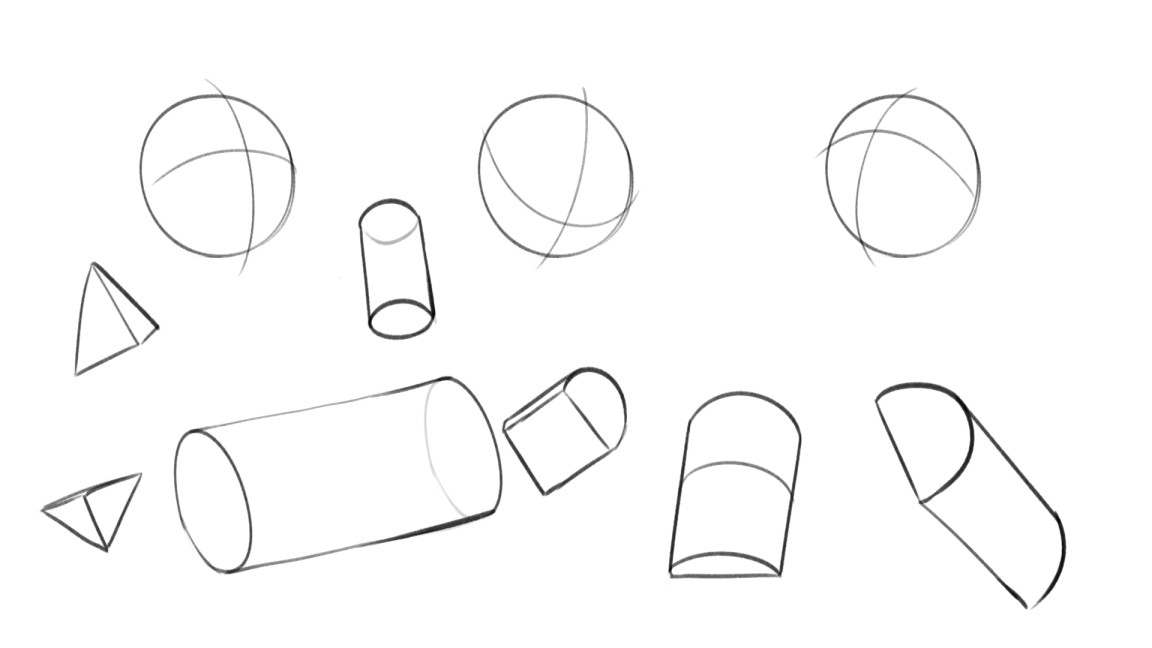
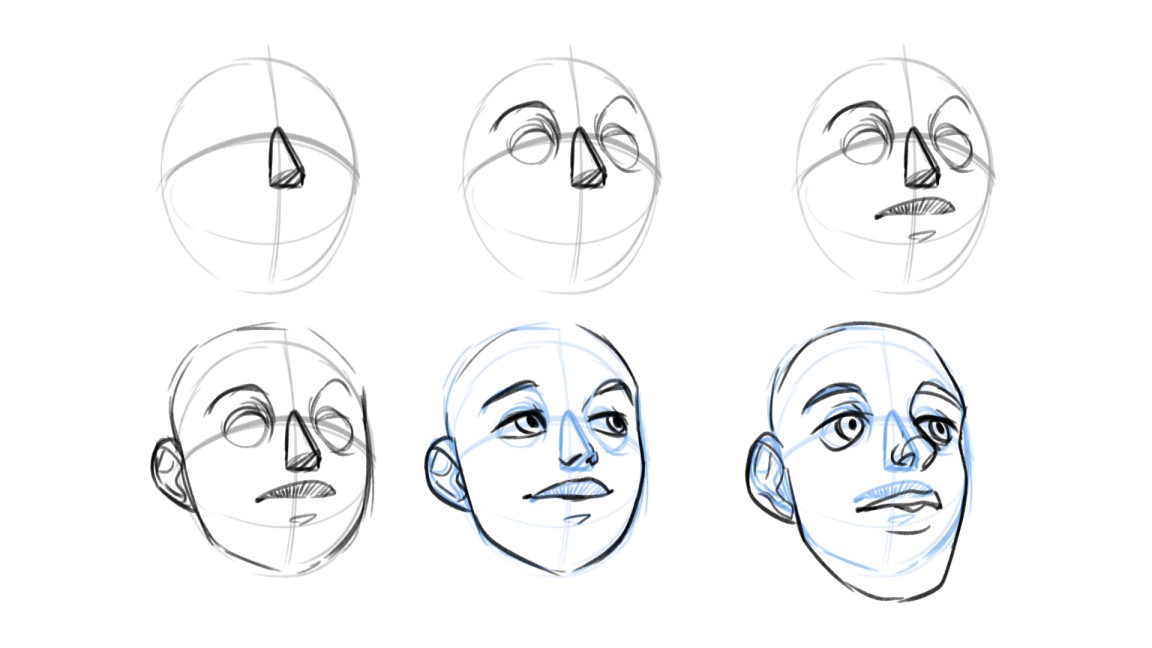
Để vẽ một khuôn mặt, đầu tiên chúng ta vẽ một hình cầu. Đặt một hình chóp vào khoảng chính giữa khuôn mặt để làm mũi (khoảng cách không quan trọng lắm đâu, vì mỗi khuôn mặt đều có đặc điểm riêng mà! ^^). Đối với mắt thì là hai hình cầu rỗng, và môi là hai hình trụ. Một khi các hình khối cơ bản đã được vẽ xong, chúng ta có thể vẽ các chi tiết đè lên khuôn mặt (và các bạn không nhất thiết phải bám sát hoàn toàn vào khung cơ bản đó. Khi mình phác thảo để luyện tập, mình thường vẽ nhiều thứ khác nhau trên cùng một khung cơ bản chỉ bằng cách thêm các chi tiết thôi ^^).
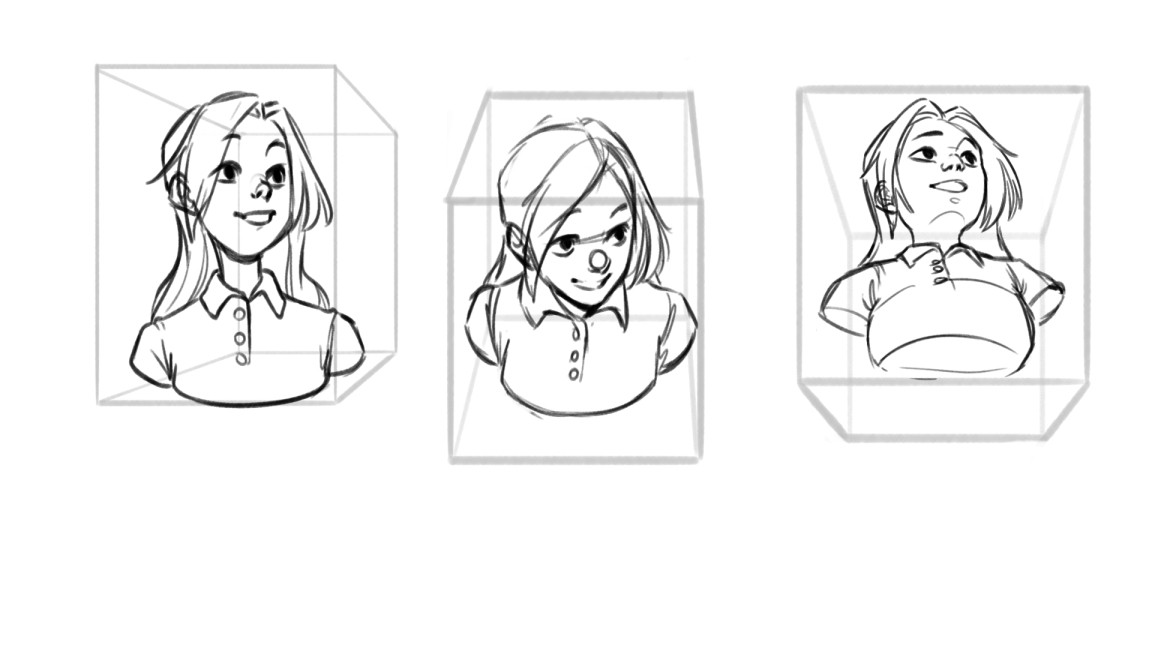
Hãy thử sử dụng khối lập phương làm tham chiếu để vẽ khuôn mặt người nhé! Sau đó các bạn có thể thử vẽ toàn bộ cơ thể, nhưng vẽ cơ thể người trong phối cảnh 2 điểm sẽ dễ dàng hơn là 1 điểm. Mình thường dùng phối cảnh 1 điểm để vẽ mặt trước, mặt sau và các mặt bên (bình thường, hoặc từ trên xuống/dưới lên) và sau đó dùng phối cảnh 2 điểm cho các nhân vật góc 3/4 và các góc tương tự ^^
3 Phối cảnh 2 điểm
(Trong đường link mình đã đăng ở đầu bài hướng dẫn, mình có nói về cách mình sử dụng thước phối cảnh hai điểm, nếu các bạn cần nhé ^^)
Mình đã tạo một lớp (layer) thước kẻ: Layer > Ruler/Frame > Create Perspective Ruler > Select 2 points perspective
Và mình đã bật lưới sàn nhà (khi các bạn nhấp vào thước kẻ bằng công cụ Object): Tool Property > XZ plane
Khi di chuyển hai điểm biến mất, các bạn có thể thấy rằng có vô số khả năng! Nó khác với phối cảnh 1 điểm vì nó không có các đường nằm ngang, do đó các vật thể có vẻ như có một góc hướng về phía máy ảnh (trong phối cảnh 1 điểm thì nó phẳng).
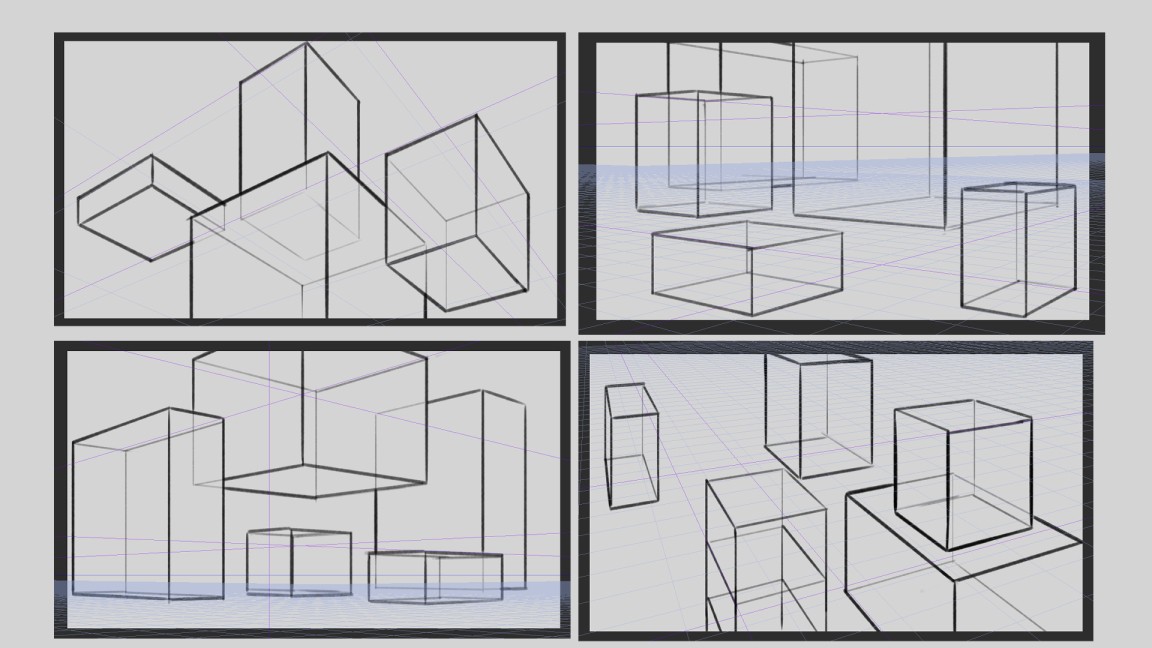
Nếu hai điểm biến mất ở quá gần nhau, hình vẽ sẽ bị biến dạng:
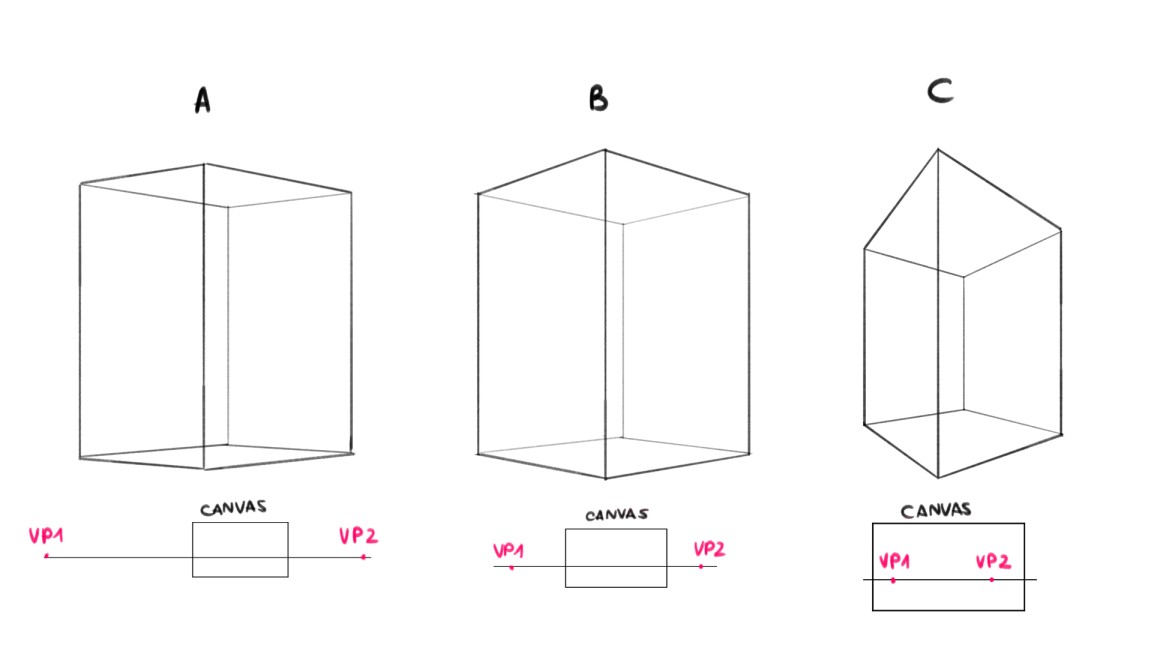
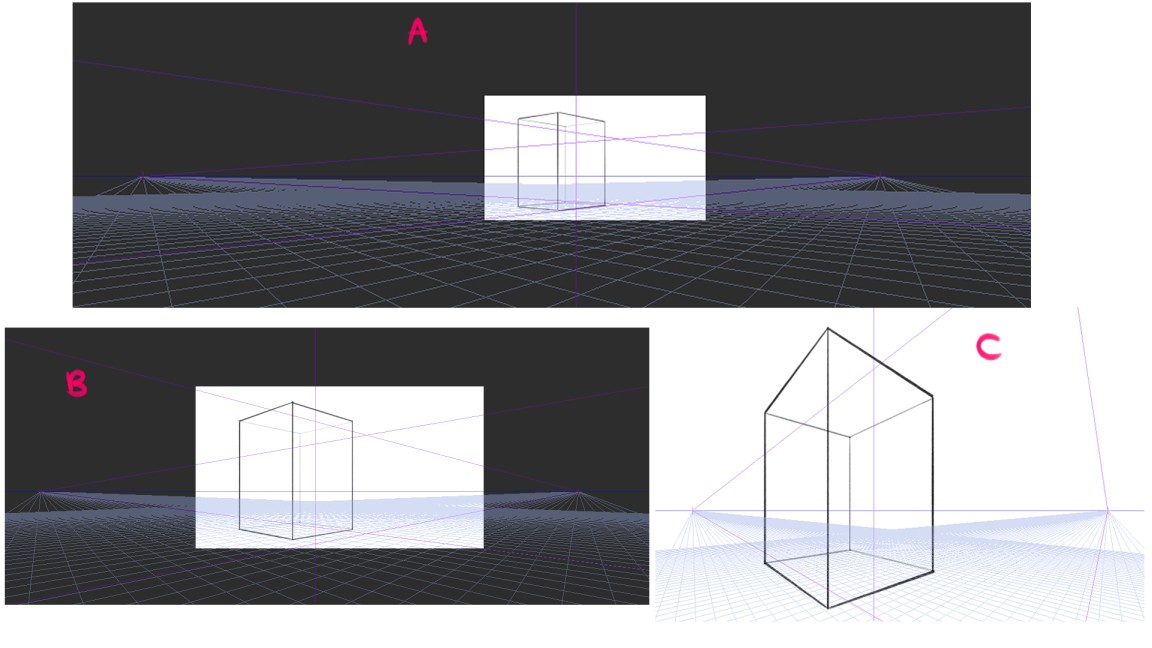
A. Hai điểm biến mất nằm ngoài khung tranh và hình vẽ trông khá ổn;
B. Hai điểm biến mất lại nằm ngoài khung tranh, nhưng các bạn có thể thấy rằng bây giờ nó hơi bị biến dạng một chút;
C. Ở đây hai điểm biến mất nằm trong khung tranh, và vì mình đã vẽ cái hộp lớn nên nó có vẻ bị biến dạng. Nhưng nếu mình vẽ nhỏ hơn với cùng các điểm biến mất đó trong khung tranh, nó sẽ trông chuẩn xác:
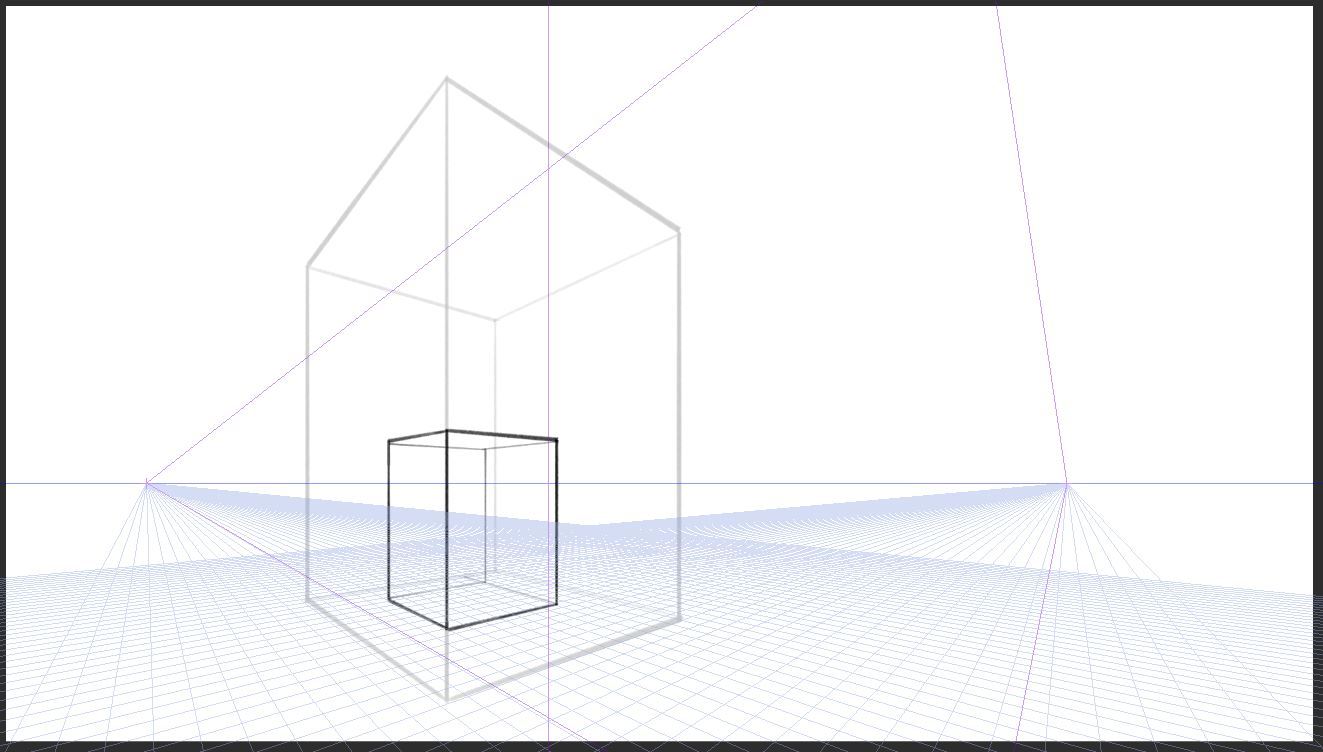
Điều này là do tỉ lệ của hình vẽ. Vì vậy, không phải lúc nào cũng cần thiết phải đặt các điểm biến mất ra ngoài khung tranh, nó còn tùy thuộc vào việc các bạn đang làm gì nữa ^^
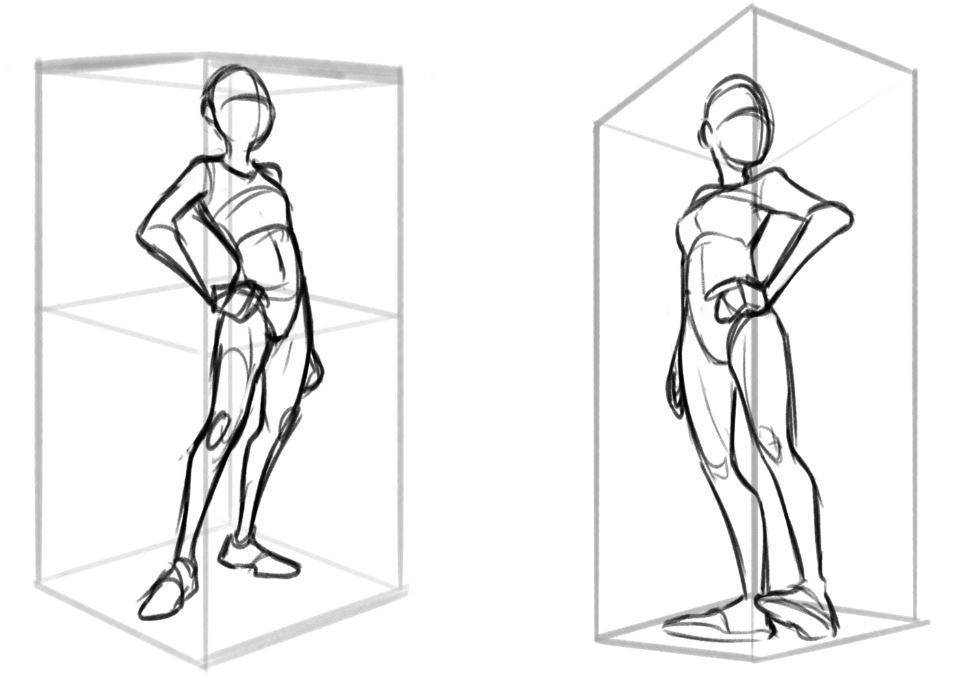
Vậy nên sau khi đã thực hành vẽ các hình hộp chữ nhật một chút, các bạn có thể coi chúng như là những chiếc hộp đựng. Mình nghĩ rằng sẽ dễ dàng hơn để vẽ các hình thể nếu các bạn có một "chiếc hộp" bao quanh nó ^^
4 Phối cảnh 3 điểm
(Mình đã thêm phần này sau đó, mình nghĩ rằng bây giờ các bạn đã biết cách thực hiện phối cảnh 1 và 2 điểm rồi, thì thực ra với 3 điểm sẽ rất nhanh và dễ dàng thôi!! ^^)
(Và cũng tại đây, mình nhắc lại là nếu các bạn muốn, mình đã giải thích cách mình sử dụng thước phối cảnh 3 điểm biến mất ở đường link đầu bài hướng dẫn nhé ^^) Phối cảnh 3 điểm thì cũng giống như phối cảnh 2 điểm thôi, nhưng bây giờ đã được thêm vào một điểm thứ ba.
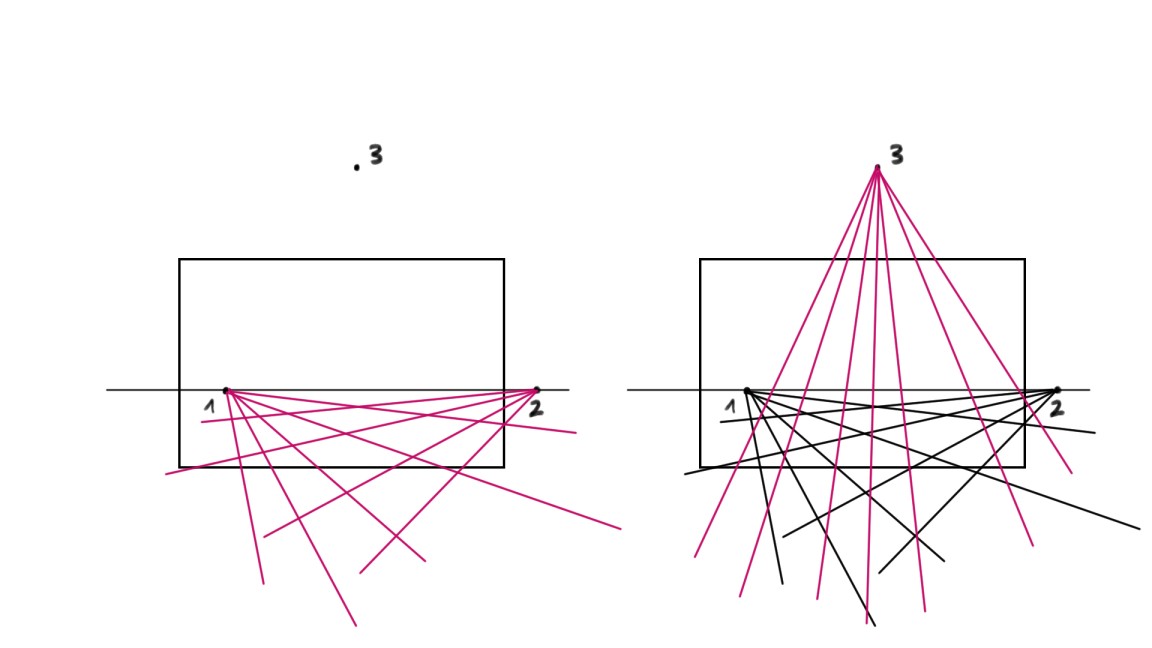
Sẽ không còn các đường thẳng đứng nữa, điểm thứ ba sẽ thay thế chúng!
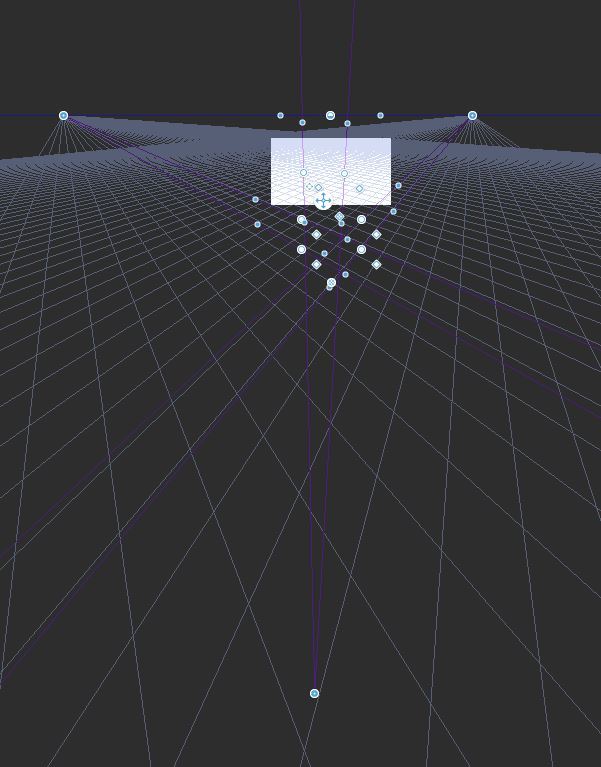
Điểm 1 và 2 có thể được di chuyển như bình thường trên đường chân trời, nhưng điểm 3 bây giờ có thể nằm ở bất cứ đâu! Nhưng mà, mình khuyên các bạn nên giữ nó sao cho vuông góc với đường chân trời, nếu không các "đường thẳng đứng" sẽ bị chéo đấy ^^
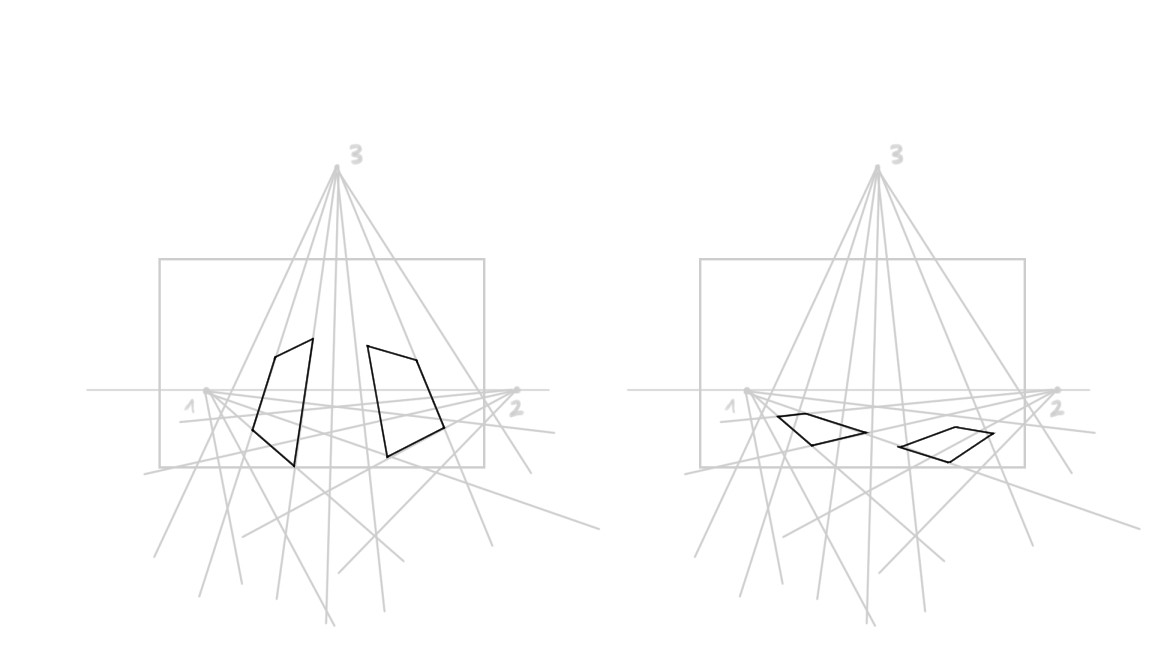
Các bạn có thể thấy từ ví dụ rằng cái hộp bị biến dạng vì điểm thứ ba ở quá gần. Vì vậy các bạn chỉ cần di chuyển nó ra thật xa để làm cho hình ảnh đẹp hơn! ^^
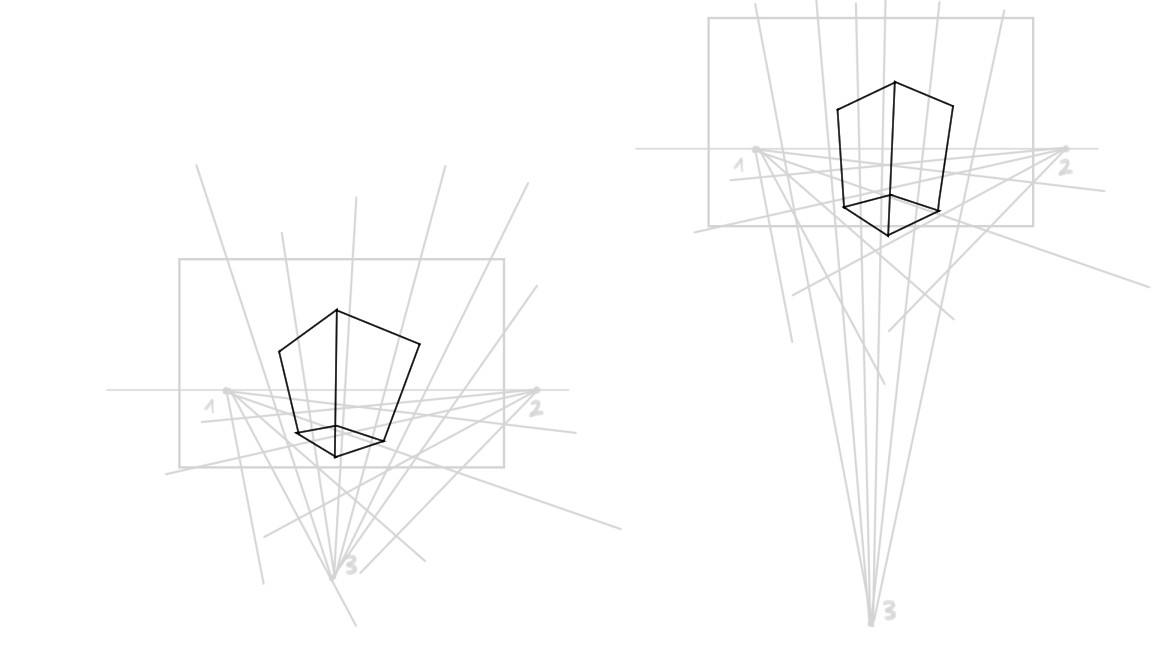
Phối cảnh ba điểm còn được gọi là "góc nhìn mắt chim" (bird view) vì với nó, các bạn có thể tạo ra các góc nhìn từ trên rất cao.
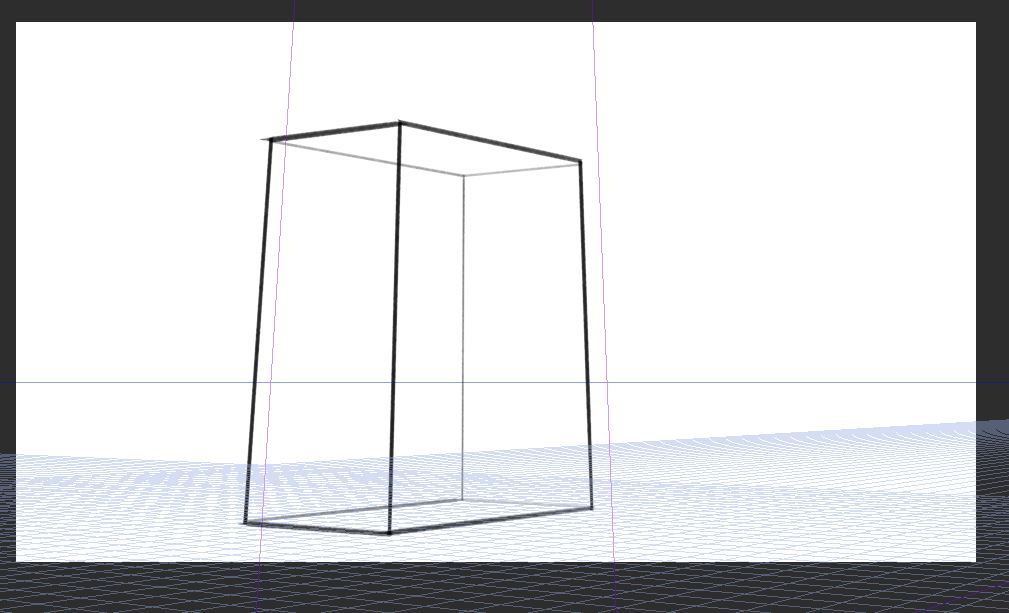
Khi các bạn muốn vẽ thứ gì đó từ dưới lên, các bạn nên đặt điểm thứ 3 ở trên đường chân trời.
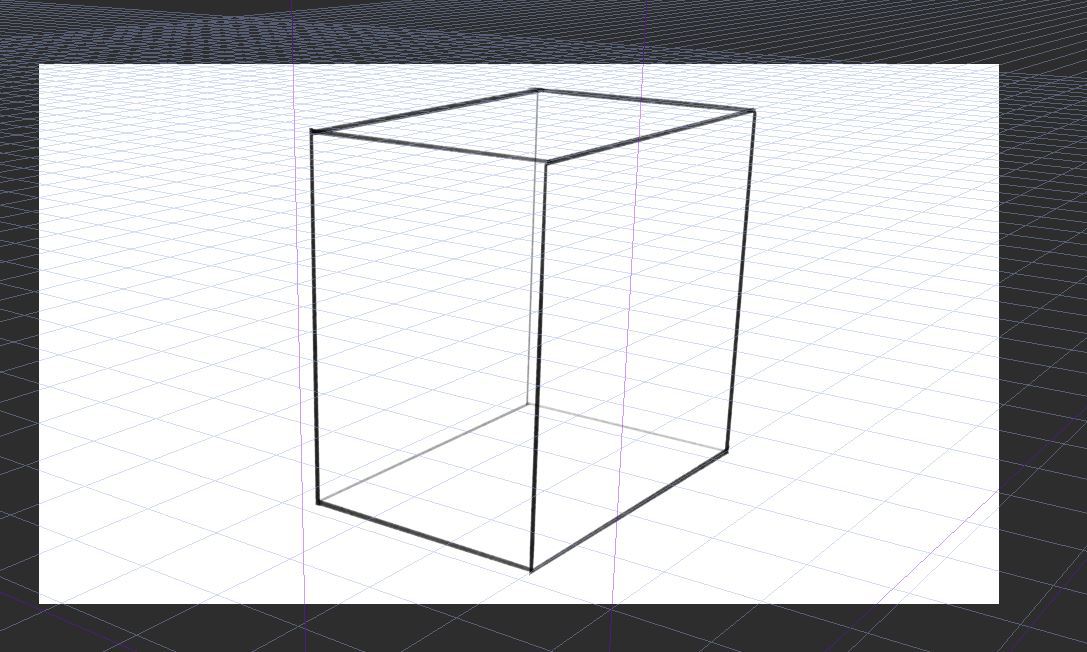
Khi các bạn muốn vẽ thứ gì đó từ trên xuống (góc nhìn mắt chim), các bạn nên đặt điểm thứ 3 ở dưới đường chân trời.
Đối với phối cảnh 3 điểm, mình khuyên các bạn nên sử dụng thước phối cảnh của Clip Studio, vì chúng thực sự hữu ích do có thể kéo dài ra ngoài khung tranh rất nhiều!
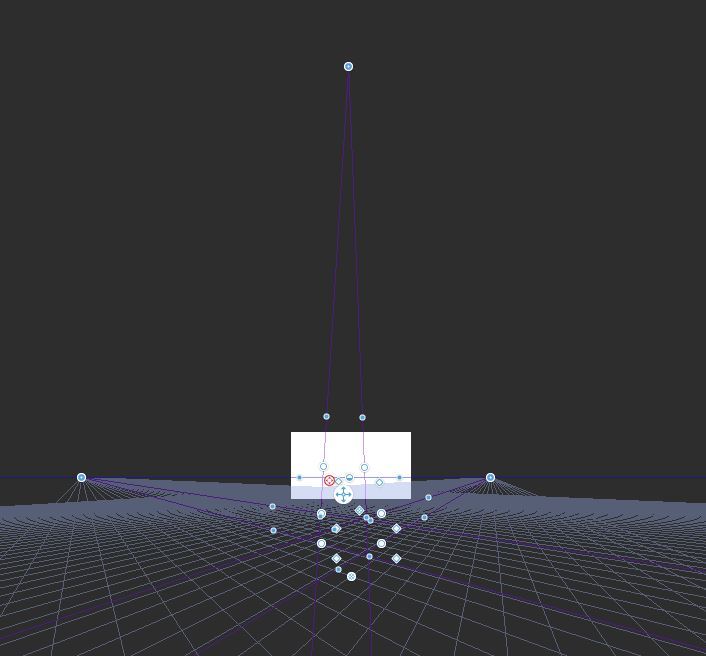
Đây là ví dụ với điểm thứ ba nằm trên đường chân trời:
Và đây là cách mình thiết lập thước kẻ với điểm thứ ba nằm dưới đường chân trời:
5 Kết
Cảm ơn các bạn đã đọc đến tận đây. Mình hy vọng bài viết này có ích! Bài hướng dẫn này chỉ dành cho việc giới thiệu về phối cảnh thôi, nhưng mình sẽ đăng các bài khác để vẽ nhà cửa, vẽ người trong phối cảnh và với nhiều điểm biến mất hơn nữa ^^

Dịch bởi Sine Art
Nguồn bài viết:
https://tips.clip-studio.com/en-us/articles/3666